
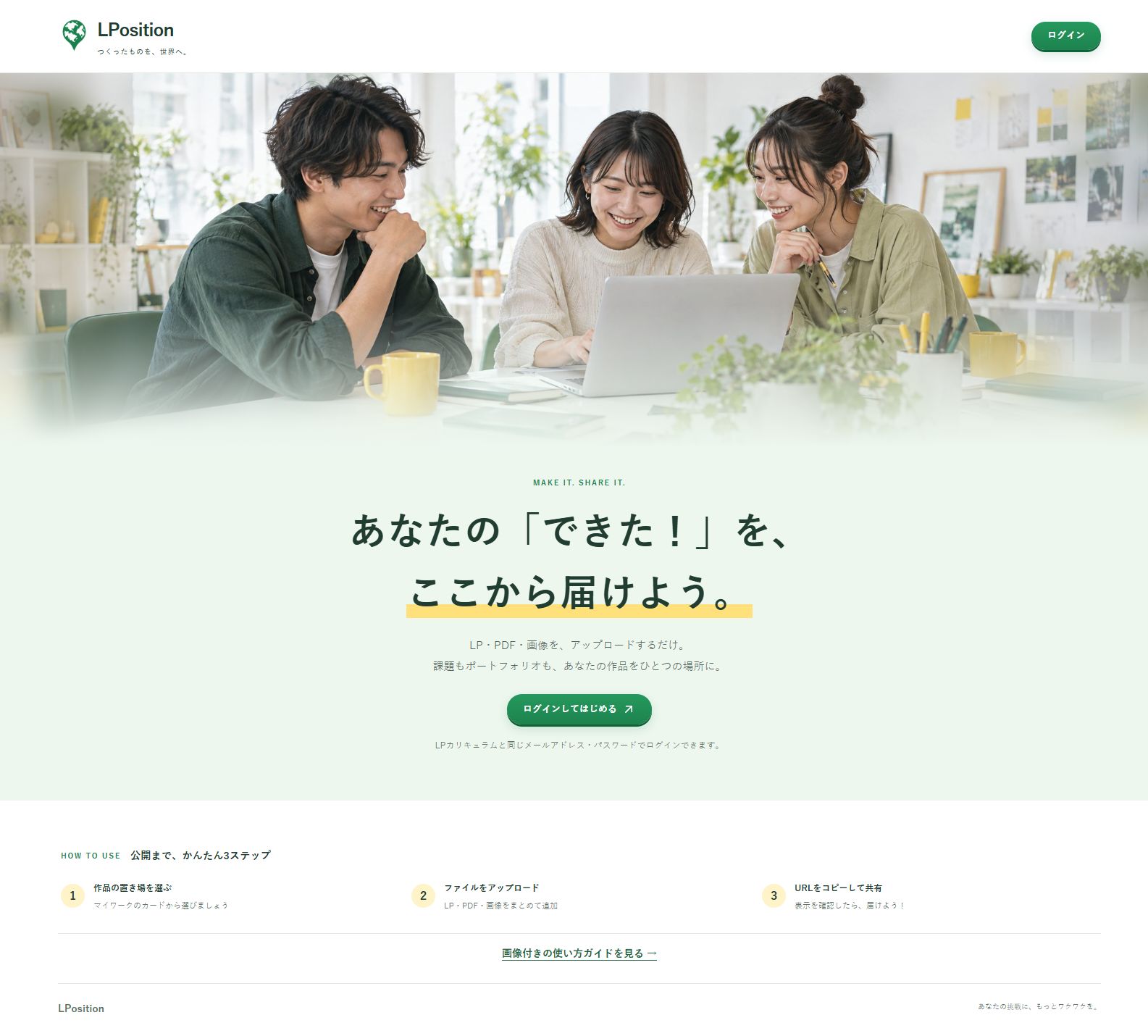
01ログインする
トップページの「ログインしてはじめる」を押します。LPカリキュラムと同じメールアドレス・パスワードでログインしてください。
カリキュラムのログイン画面に移っても大丈夫です。ログインが終わると、LPositionにもどります。すでにログインしている場合は、そのまま進めます。
02提出する課題を選ぶ
- メニューの「マイワーク」を押します。
- 提出したい課題のカードを押します。
- 開いた画面の「課題内容」を読み、今回つくるものを確認します。
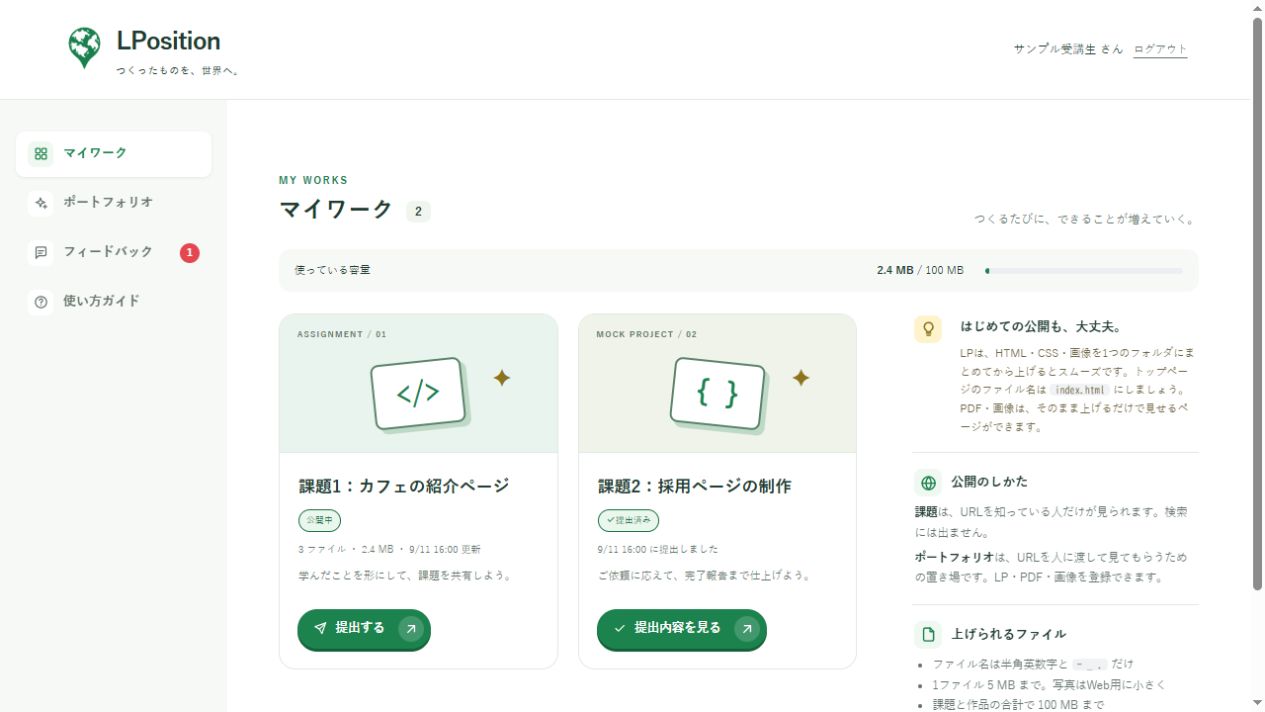
「ポートフォリオ」は、自分の作品を人に見てもらうための置き場です。課題はマイワークから提出します。ポートフォリオからは、作品にフィードバックをもらうために運営へ送れます(手順06)。
03作品のファイルを上げる
パソコンにある作品を、LPositionに送ります。画面ではこの操作を「アップロード」※1と呼びます。
- Webページの場合は、ページ本体・見た目の設定・画像を、ひとつのフォルダにまとめます。最初のページの名前は
index.html※2 にします。 - 「フォルダごと選ぶ」を押して、作品のフォルダを選びます。PDFや画像だけなら「ファイルを選ぶ」から選べます。
- アップロードが終わるまで待ちます。「アップロードしたファイル」の一覧と、作品の見え方を確認します。
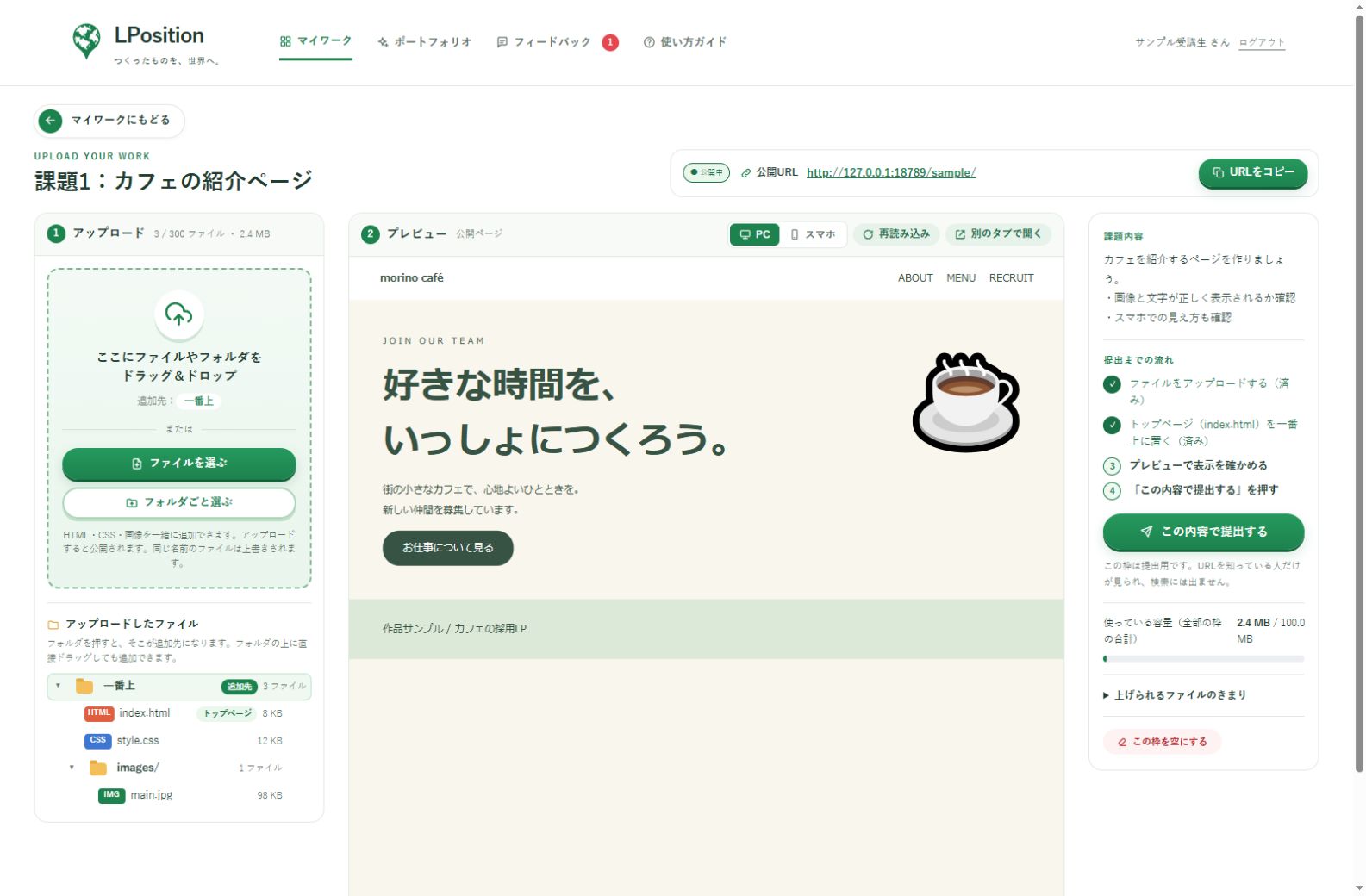
例:main.jpg、style.css。日本語や空白は使えません。記号は - _ . が使えます。名前を変えたら、作品内の画像の指定なども合わせて直してください。
ファイルを上げると、公開できる状態になった作品はインターネット上で見られるようになります。公開してよいファイルか、先に確認しましょう。
04見え方を確認して、提出する
- 「プレビュー」※3に作品が表示されているか確認します。画像や文字が欠けていないかを見ましょう。
- Webページでは「PC」「スマホ」を切り替え、小さい画面でも文字やボタンが見やすいか確認します。
- 「この内容で提出する」を押します。確認画面を読んで、最後に「提出する」を押します。
- 「提出済み」の表示になったら完了です。
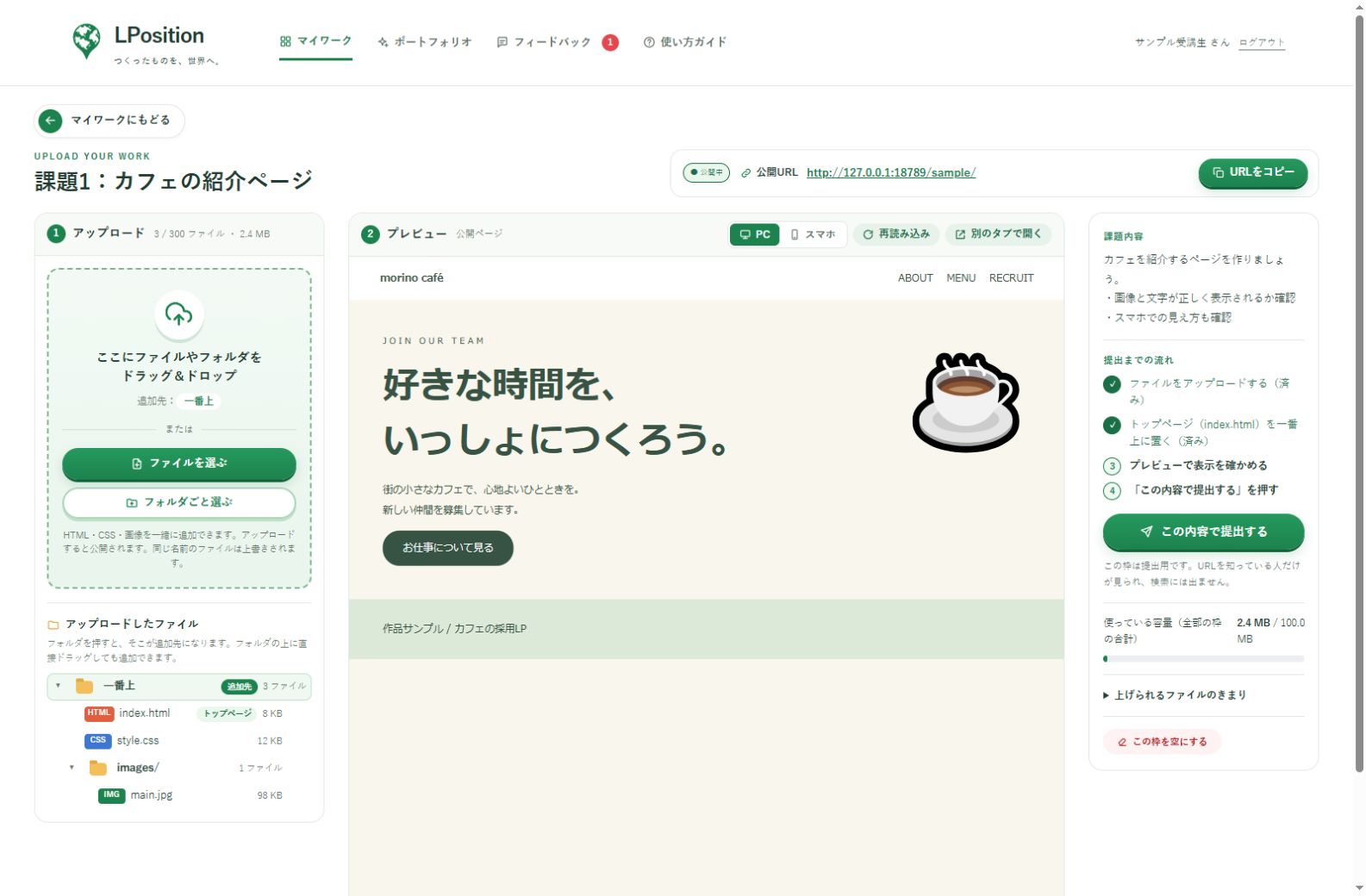
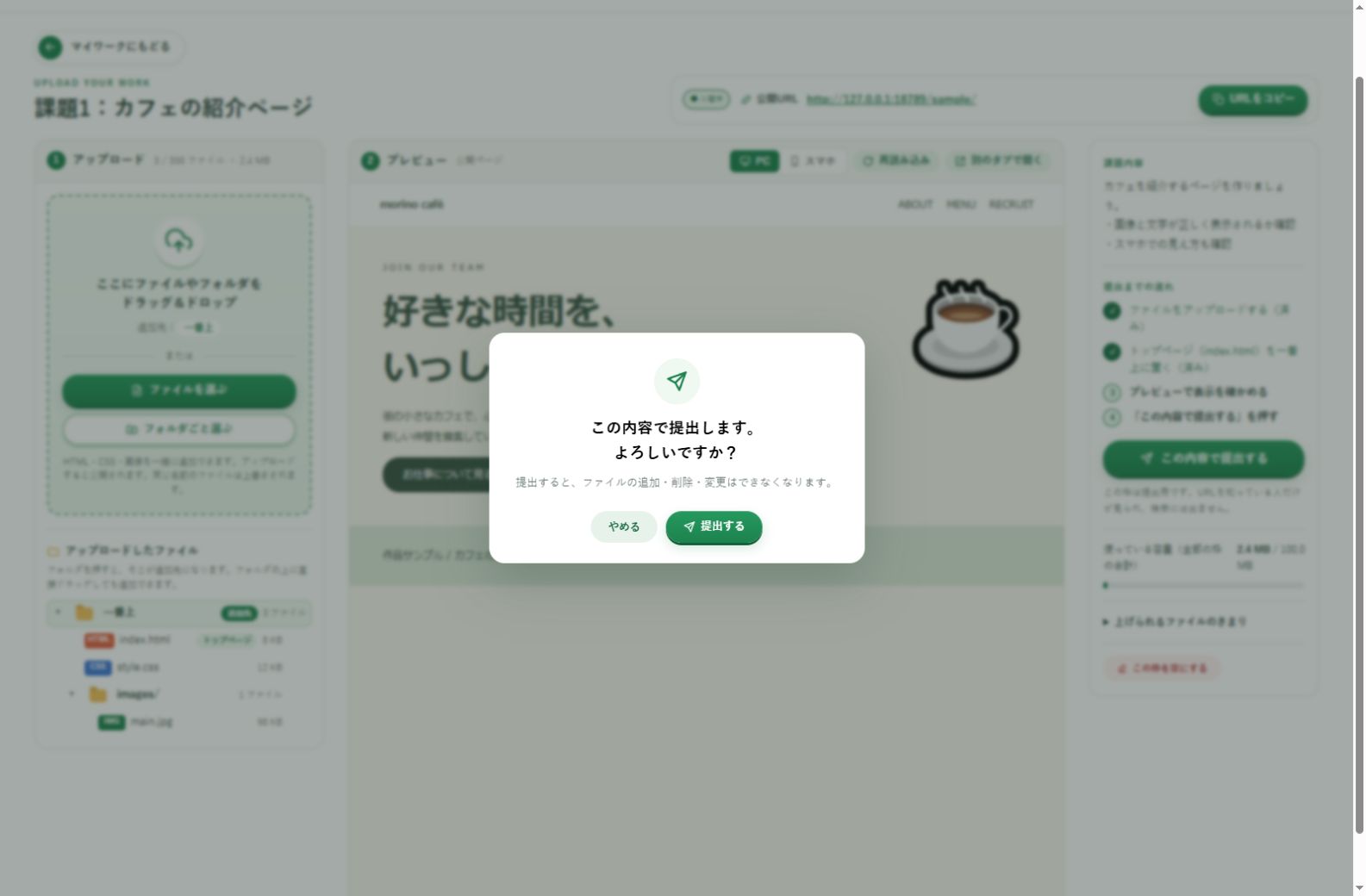
ファイルを上げただけでは、採点をお願いしたことにはなりません。提出後はファイルを変更できなくなるので、先に見え方を確認しましょう。
「完了報告を書いて提出する」と出たら
その課題は模擬案件※4です。ボタンを押し、「完了報告」に何をつくったか・何を確認したかを書きます。見本は自分の内容に書き換えてください。
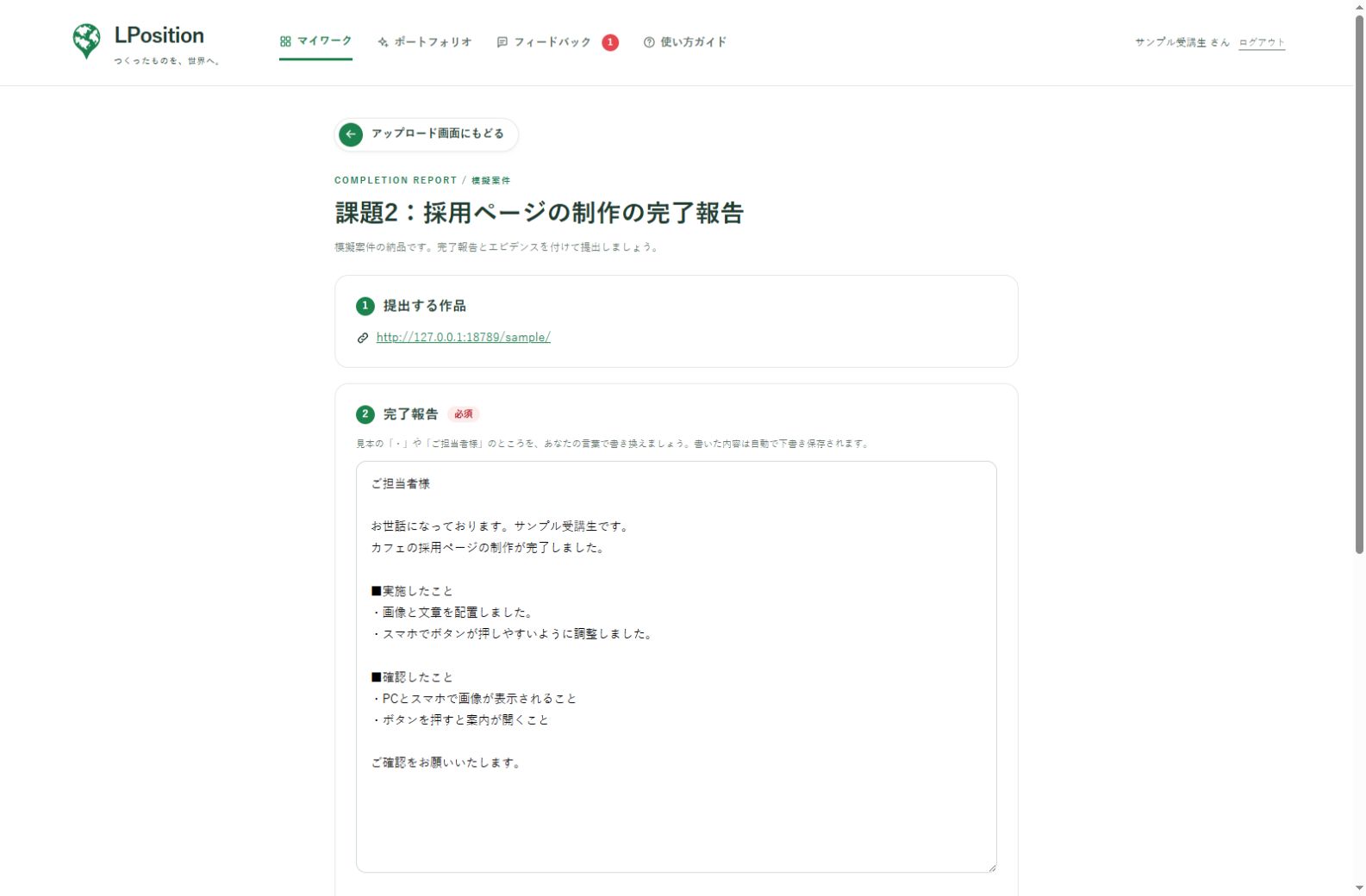
必要に応じて「エビデンス」※5に、確認した画面の画像や説明を付けます。画面では任意ですが、課題内容に指定があればそれに従いましょう。最後にページ下の「提出する」を押し、確認画面でも「提出する」を押します。
05採点とコメントを見る
メニューの「フィードバック」※6を開き、確認したい課題を選びます。未読のものがあると、メニューに件数が表示されます。
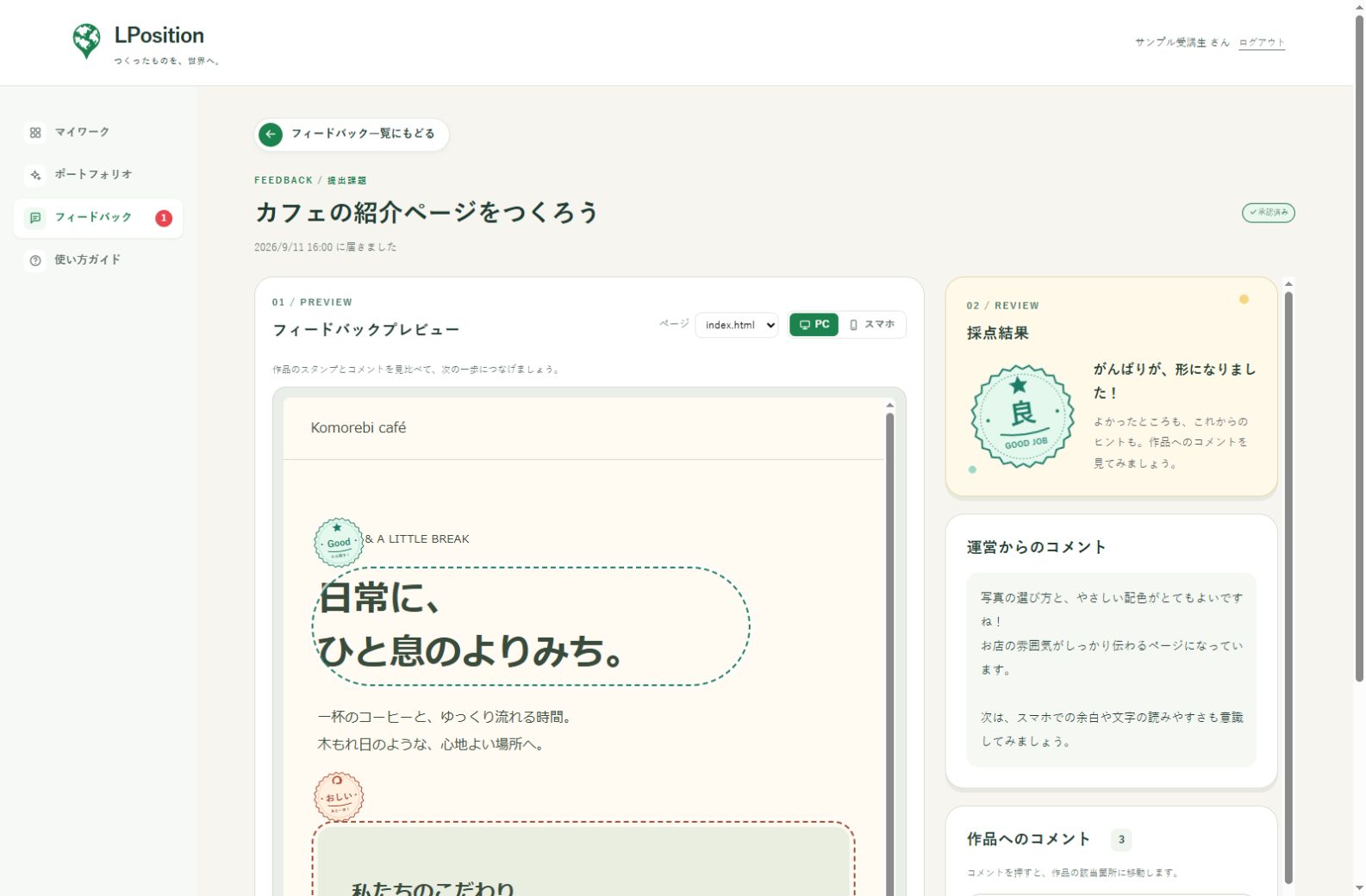
- 「良」なら、その課題は完了です。マイワークに「済」の印が付きます。
- 「不可」なら、コメントを確認して直し、マイワークの同じ課題からもう一度提出します。
- 作品の印は「Good」=よいところ、「おしい」=改善したいところ、「Check」=確認してほしいところです。番号に対応した説明も読みましょう。
採点やコメントがまだないときは、確認が終わるまで待ちましょう。コメントや印が付かない場合もあります。
06作品を登録して、共有する
ポートフォリオ※7は、自分でつくった作品の置き場です。人に見せるだけでなく、運営に送ってフィードバックをもらうこともできます。
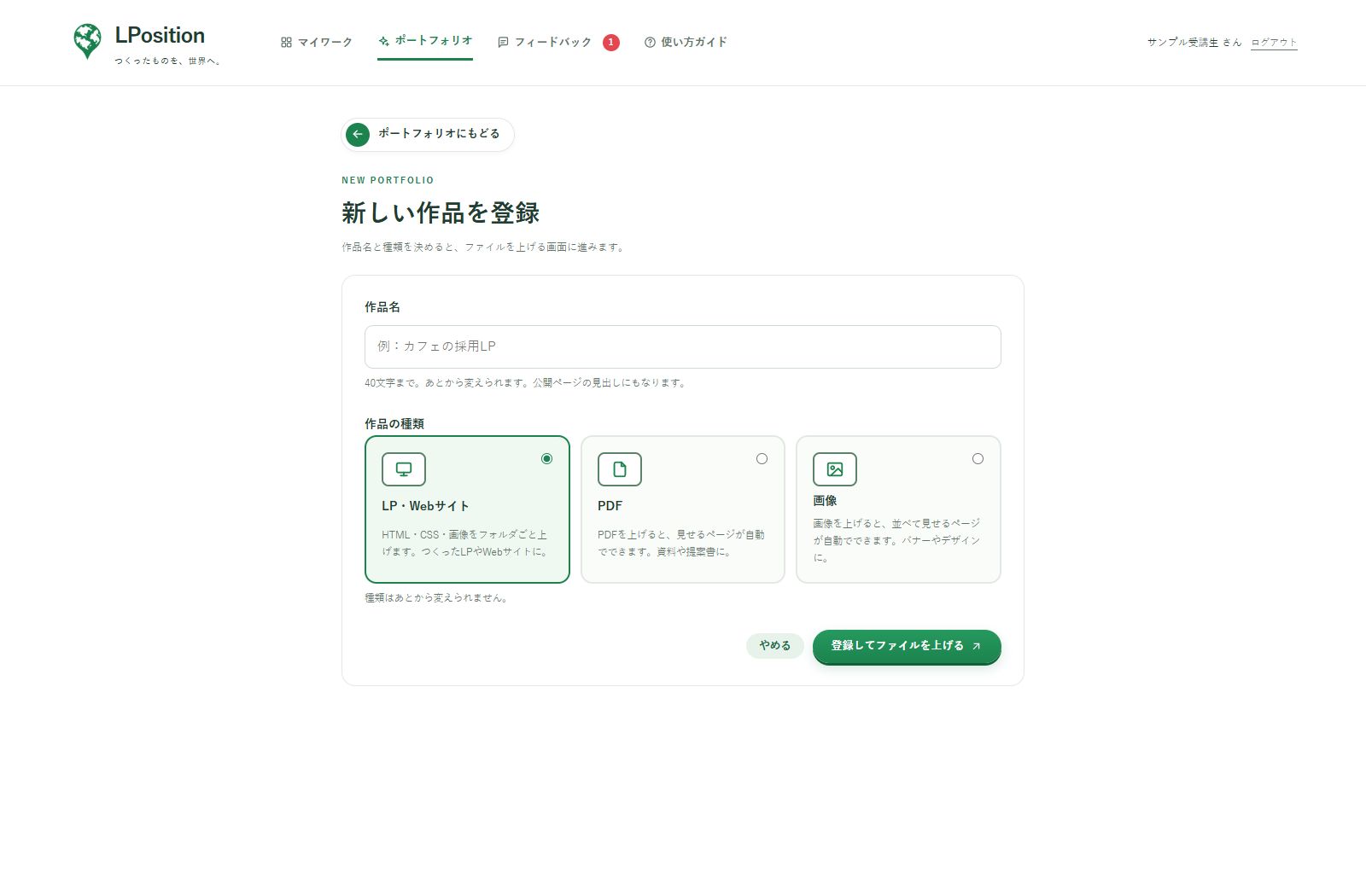
- メニューの「ポートフォリオ」→「新しい作品を登録」を押します。
- 「作品名」を入力し、「作品の種類」を選びます。Webページなら「LP・Webサイト」、資料なら「PDF」、バナーなどなら「画像」です。
- 「登録してファイルを上げる」を押し、手順03と同じようにファイルを上げます。
見え方を確認したら、相手に届けましょう
画面上の「URLをコピー」※8を押します。メールやチャットの入力欄で右クリックし、「貼り付け」を選ぶと、作品のアドレスを貼れます。送る前に自分でも開いて確認しましょう。

ファイルを並べて見せるページが自動でできます。自分でWebページをつくる必要はありません。
運営からアドバイスをもらうには?
作品を公開したあと、運営に見てもらうこともできます。感想や改善のヒントがほしいときは、次の手順でフィードバック※6をお願いしましょう。
1.「フィードバックを受ける」を押す
- 「ポートフォリオ」で、見てもらいたい作品のカードを開きます。
- 作品の表示を確認したら、「公開までの流れ」の一番下にある「フィードバックを受ける」を押します。画面が狭いときは、下へスクロールすると見つかります。
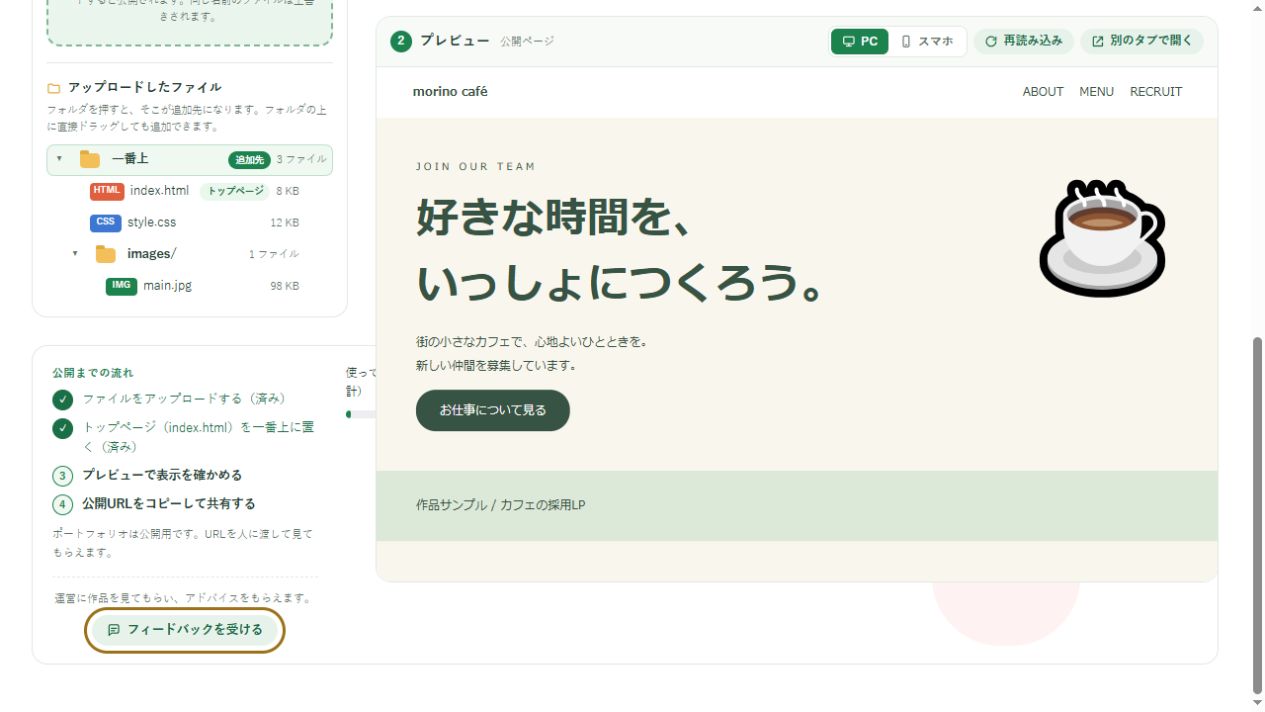
ボタンが押せないときは、アップロードが終わっているか確認しましょう。Webページの場合は、ファイル一覧の一番上に index.html が必要です。
2.制作意図シートを添付して送る
確認画面で、カリキュラム6章で作った「制作意図シート」※9を添付します。作品を「誰に向けて、何を考えて作ったか」を伝える資料です。
- 「ファイルを選ぶ」を押して、パソコンに保存した制作意図シートを1つ選びます。
- 選んだファイル名が表示されたら、正しいシートか確認します。間違えたときは「別のファイルに選び直す」で変更できます。
- 確認画面の「送信する」を押します。作品の画面に「フィードバックの確認待ち」と出たら、送信完了です。
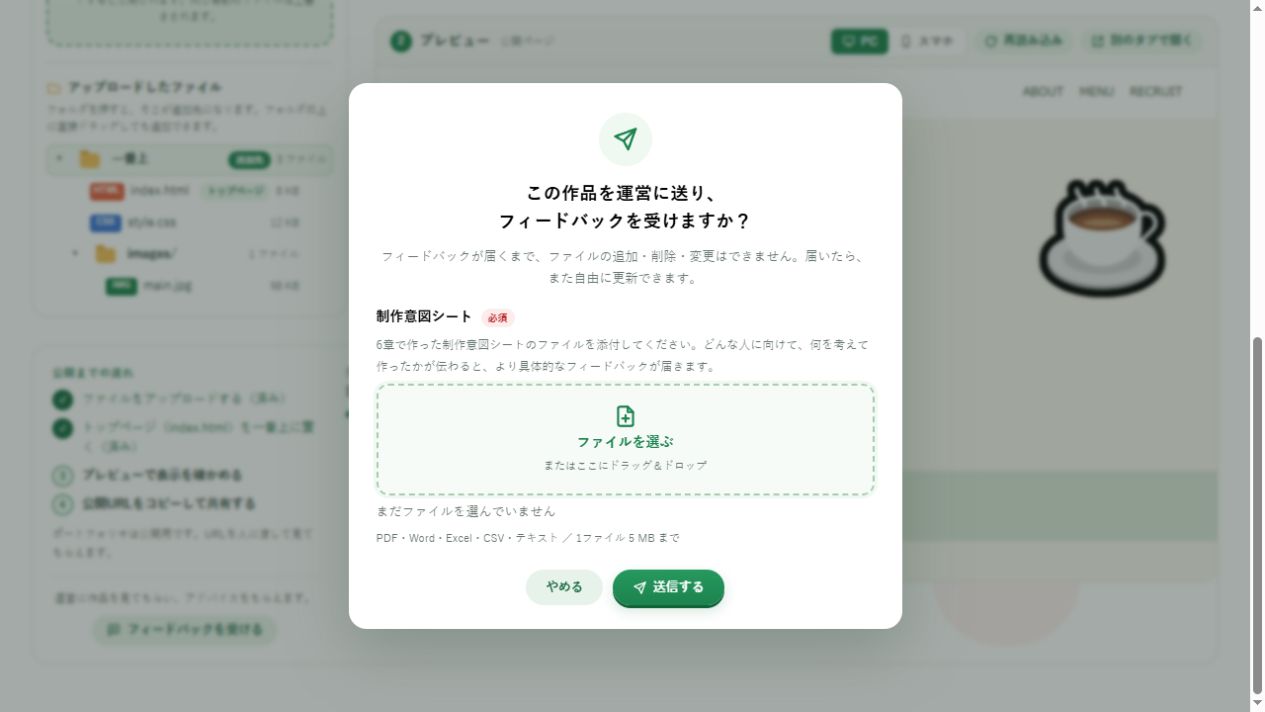
添付できるのはPDF・Word・Excel・CSV・テキストのファイルです。大きさは1ファイル5MBまで(種類・単位の説明は※9)。作品を見てもらうたびに、シートを添付し直してください。
送信後は、作品のファイルを追加・削除・変更したり、作品自体を削除したりできません。直したいところがないか、送信前に確認しましょう。
3.届いたアドバイスを見て、作品を育てる
メニューの「フィードバック」を開き、送った作品を選びます。採点とコメントを確認しましょう。「送った制作意図シート」から、添付したシートを保存することもできます。
ポートフォリオは、フィードバックが届いたら、作品を更新して何度でも送れます。「ポートフォリオ」から同じ作品を開き、必要なところを直して、もう一度「フィードバックを受ける」を押しましょう。
作品を削除すると、送った記録やフィードバックも消えます。アドバイスを残しておきたい作品は、削除せずに更新しましょう。
07困ったときは
作品が表示されない・提出ボタンが押せない
まず、アップロードが終わり、ファイル一覧に作品があるか確認してください。Webページは、一覧の一番上(フォルダを開かずに見える場所)に index.html が必要です。フォルダの中に入っている場合は、追加先を「一番上」にして、ページ本体と必要なファイルを上げ直します。そのあと「再読み込み」を押します。
画像だけ表示されない・見た目が崩れる
ページ本体だけでなく、画像と見た目の設定ファイルも上げたか確認します。パソコン上のフォルダの並び方を保ち、ファイル名の大文字・小文字も確認してください。迷ったら、課題名と表示されない画面の画像を添えて運営に相談しましょう。
ファイルを上げられない
ファイル名・フォルダ名に日本語や空白がないか確認します。使える種類や大きさの上限は、アップロード画面の「上げられるファイルのきまり」にあります。ファイルの大きさは「容量」と呼び、MBなどの単位で表示されます。大きい画像は、制作に使ったアプリで小さく書き出してから試してください。
提出したあと、間違いに気づいた
提出後はファイルを変更できません。「不可」の採点が返ると、修正して再提出できます。それ以外で変更が必要なときは、課題名と直したい内容を運営に相談してください。
同じ名前のファイルを上げ直しても大丈夫?
変更できる状態なら、同じ追加先・同じ名前のファイルは新しい内容に置き換わります。古い内容を残したいときは、先にパソコンに控えを保存してください。「この枠を空にする」は、その課題・作品のファイルをすべて消す操作です。